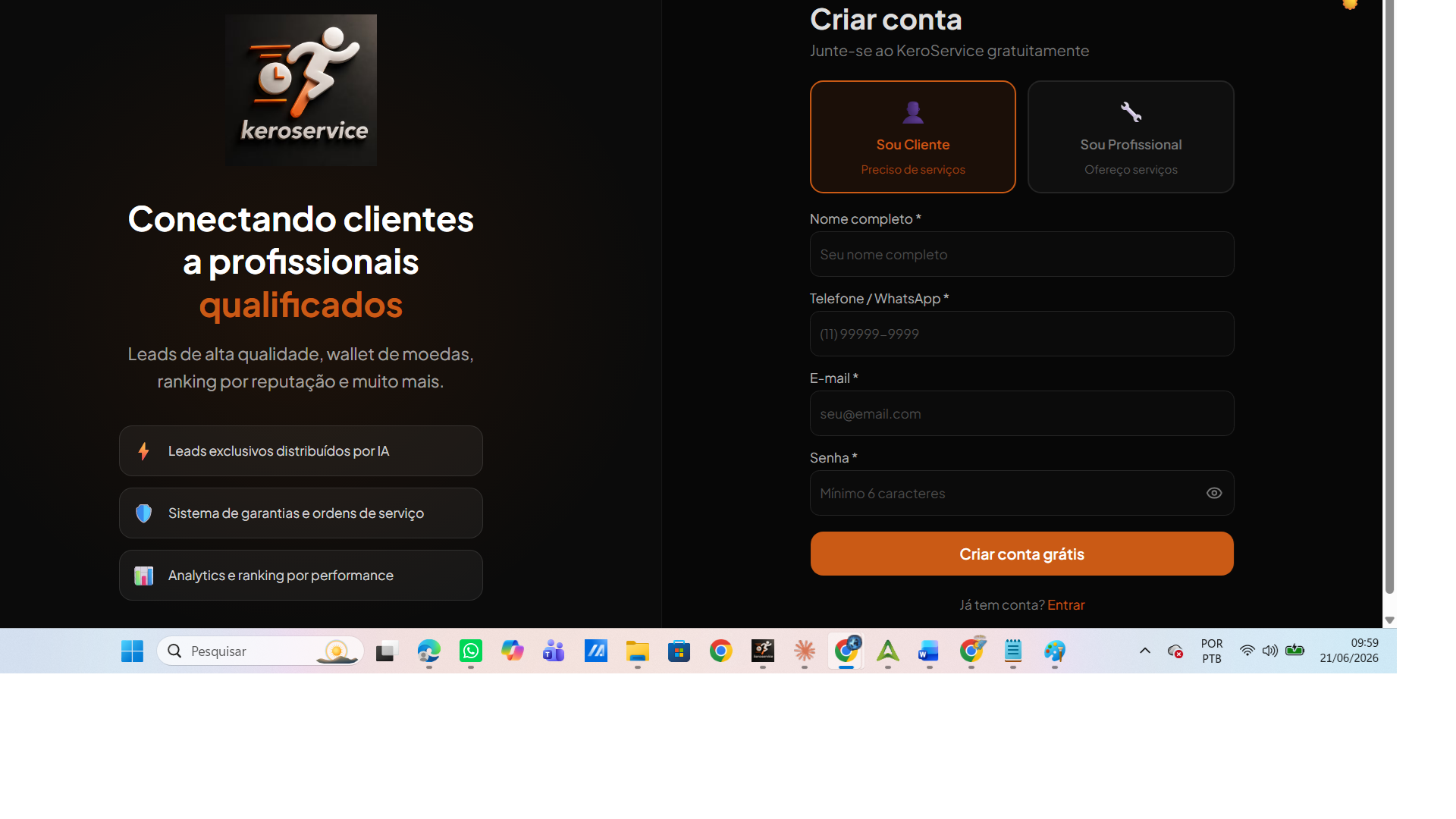
1. Criar sua conta
Pra abrir pedidos você precisa de uma conta de cliente. É grátis e leva 2 minutos.
- 1Acesse keroservice.com.br e clique em "Cadastrar".
- 2Escolha o perfil "Cliente".
- 3Preencha nome, e-mail, telefone e crie uma senha.
- 4Confirme e pronto — você já entra no seu painel.
💡 Dica: Use um telefone com WhatsApp ativo — é por ele que os profissionais entram em contato.
2. Verificar telefone e e-mail
A verificação libera todas as funções e dá mais segurança à sua conta.
- 1No topo do painel, clique em "Verifique seu telefone".
- 2Você recebe um código (por WhatsApp/SMS) — digite-o na tela.
- 3Faça o mesmo com o e-mail, usando o código enviado pra sua caixa de entrada.
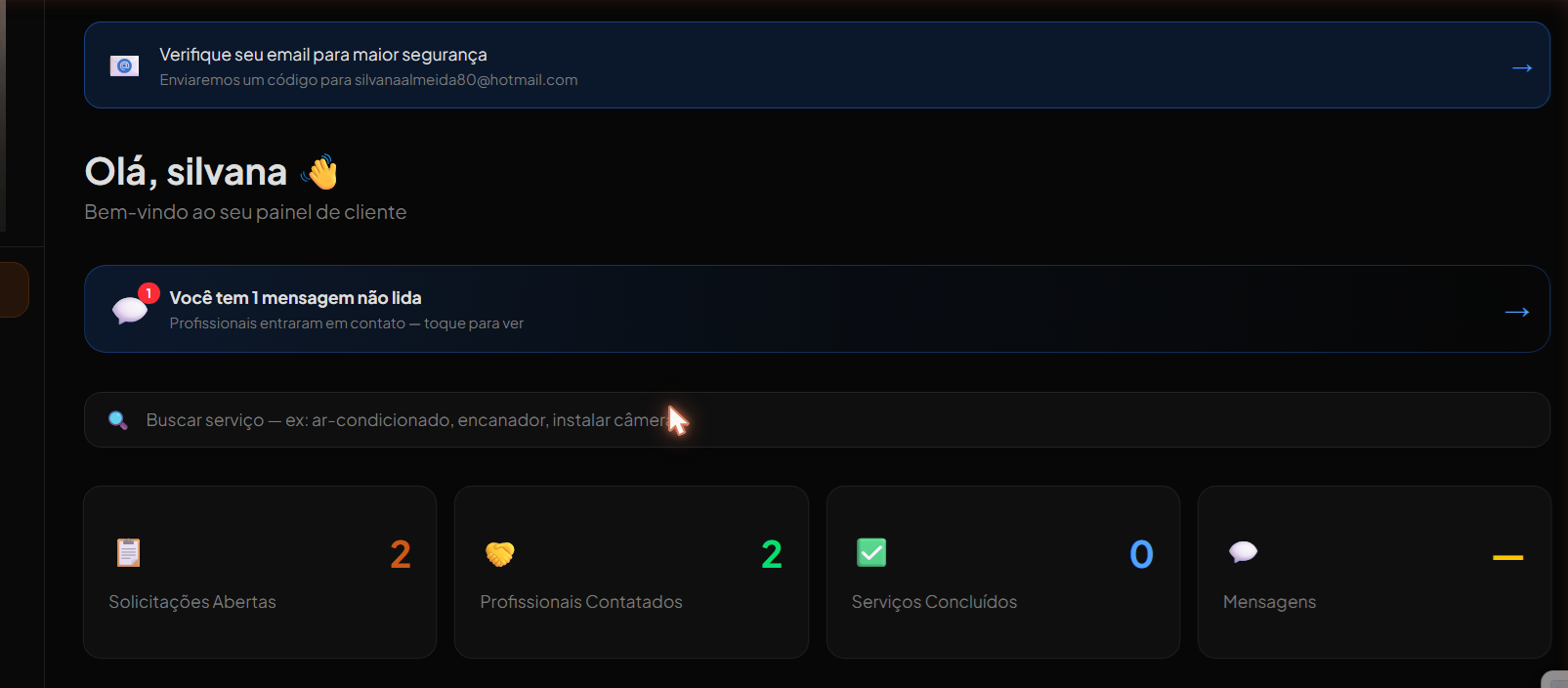
💡 Dica: Não recebeu o e-mail? Confira a caixa de SPAM e marque como "não é spam".
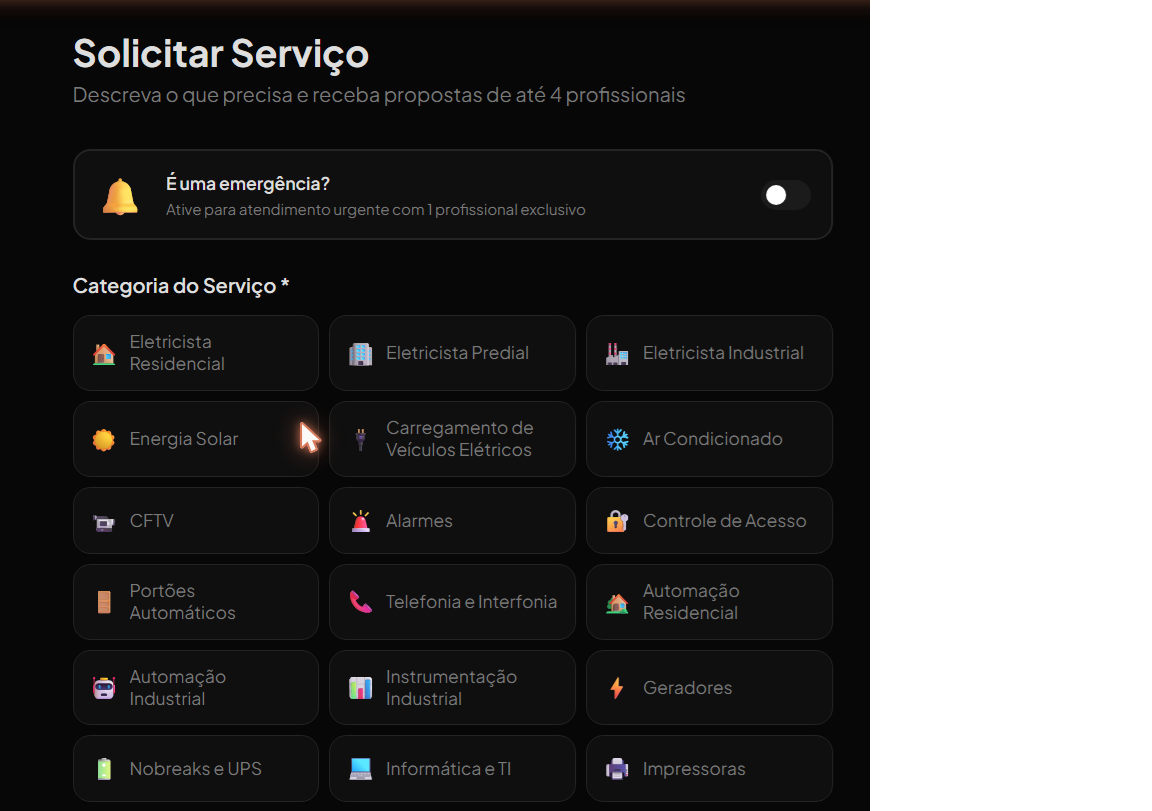
3. Abrir um pedido de serviço
Esse é o coração da plataforma: você descreve o que precisa e os profissionais entram em contato.
- 1No menu, clique em "Solicitar serviço".
- 2Escolha a categoria (ex: Ar-Condicionado) e a subcategoria.
- 3Selecione o tipo de serviço (instalação, manutenção, etc.).
- 4Escreva um título e uma descrição do que você precisa.
- 5Informe o CEP — a cidade e o bairro são preenchidos automaticamente.
- 6Anexe fotos do local ou do equipamento (ajuda muito o profissional).
💡 Dica: Quanto mais detalhes e fotos, mais rápido e melhor é o atendimento.
4. Melhorar a descrição com IA
Não sabe como descrever? A KeroService tem um assistente que ajuda você a escrever um pedido claro.
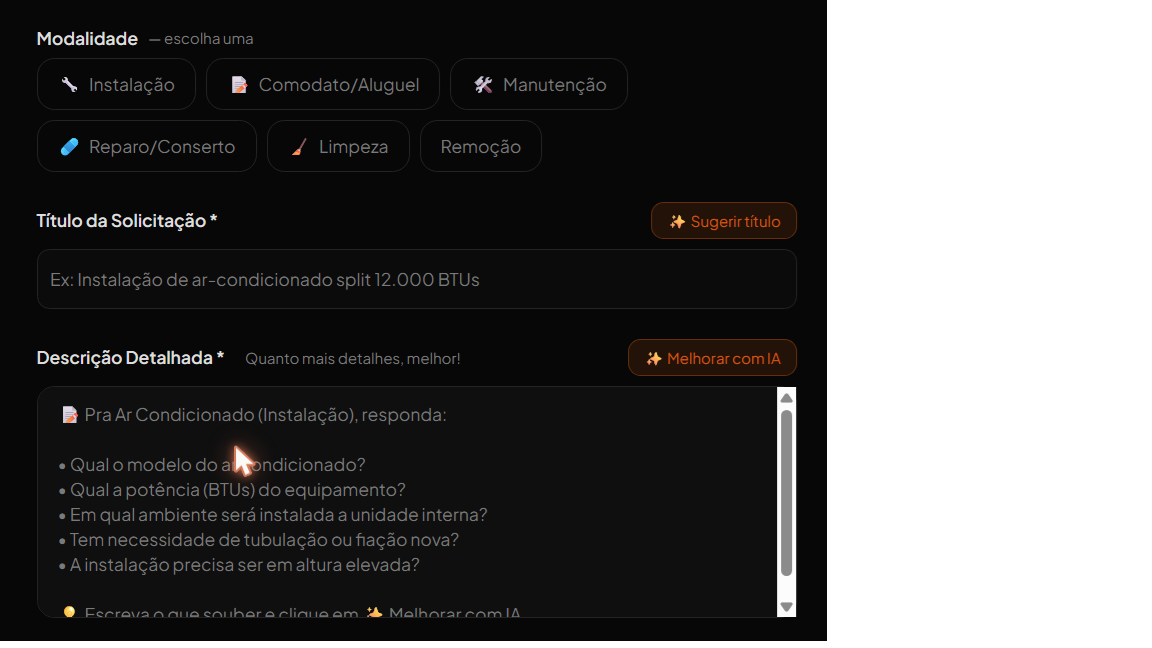
- 1Ao escolher a categoria, o campo de descrição já mostra dicas do que informar.
- 2Escreva o que souber e clique em "✨ Melhorar com IA" — o assistente expande o texto.
- 3Na revisão, a IA ainda sugere um título mais claro. Você decide usar ou manter o seu.
5. Revisar e publicar
Antes de publicar, você confere tudo numa tela de revisão.
- 1Clique em "Revisar Pedido".
- 2Confira categoria, título, descrição, local e arquivos.
- 3Se quiser, use a sugestão de título da IA.
- 4Clique em "Publicar Pedido". Pronto — seu pedido fica visível para os profissionais da região.
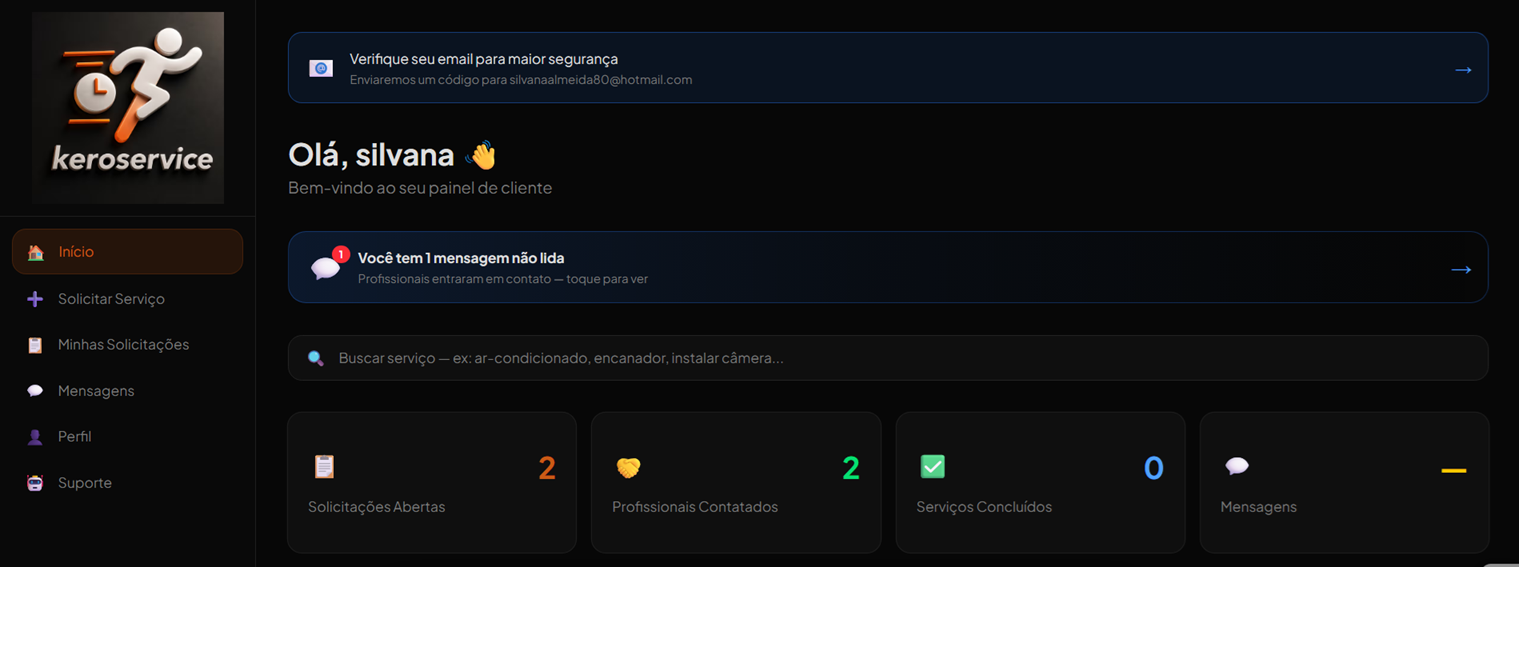
6. Acompanhar suas solicitações
Veja o status de cada pedido e quem entrou em contato.
- 1No menu, clique em "Minhas solicitações".
- 2Cada pedido mostra o status (aberto, em atendimento, concluído).
- 3Você pode acompanhar quantos profissionais visualizaram e responderam.
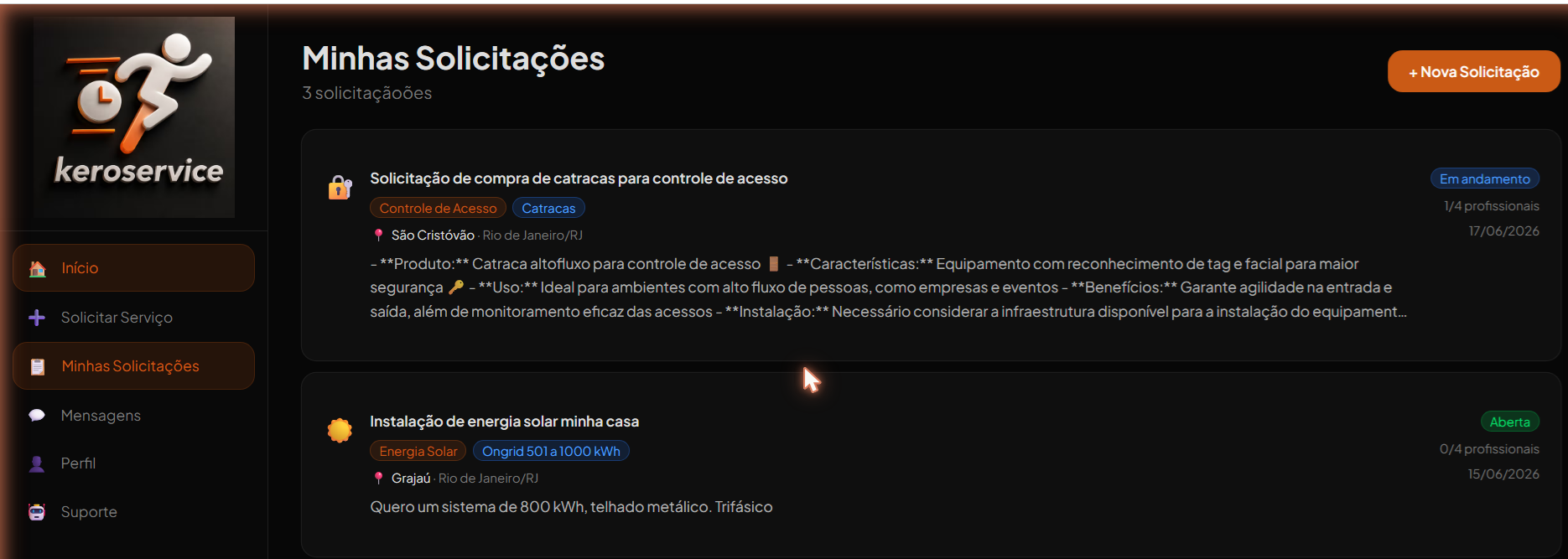
💡 Dica: Cada pedido fica ativo por 7 dias. Depois, é só abrir um novo se precisar.
7. Serviço de emergência
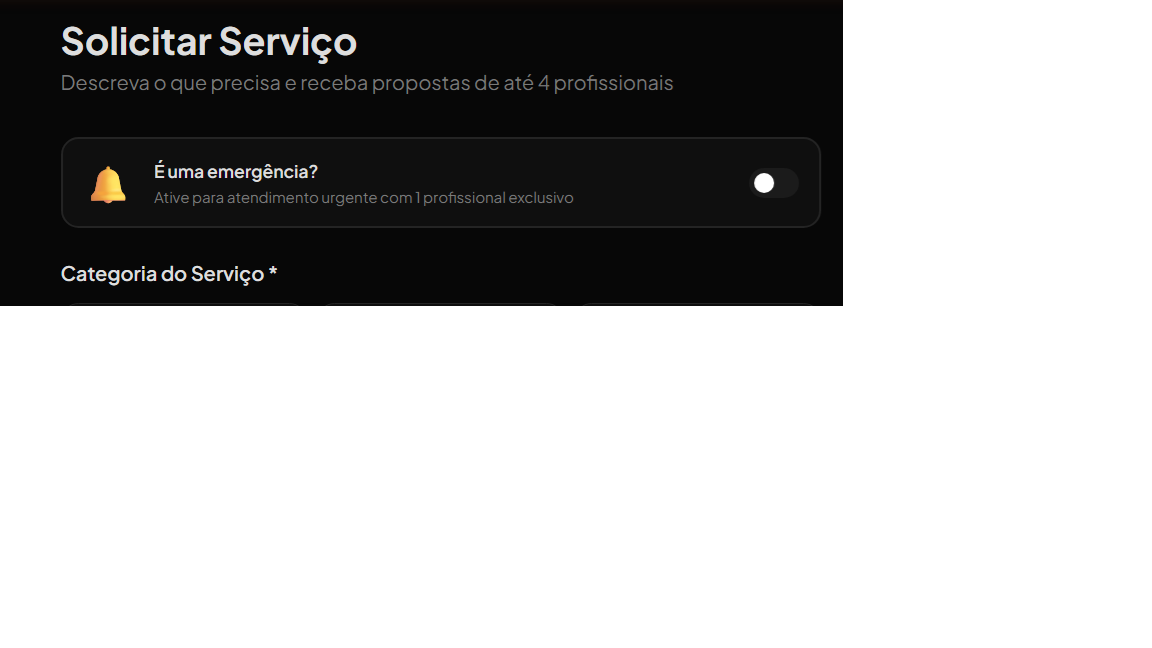
Precisa de algo urgente? O modo emergência aciona um único profissional, em exclusividade.
- 1Ao abrir o pedido, ative a opção "Emergência".
- 2Leia e confirme como funciona (1 profissional exclusivo, código de validação).
- 3Você recebe um código de 6 dígitos — guarde bem.
- 4O profissional entra em contato e pede o código só quando chegar ao local.
💡 Dica: Só forneça o código quando o profissional estiver no local — é a sua garantia de que o atendimento aconteceu.
8. Conversar com o profissional
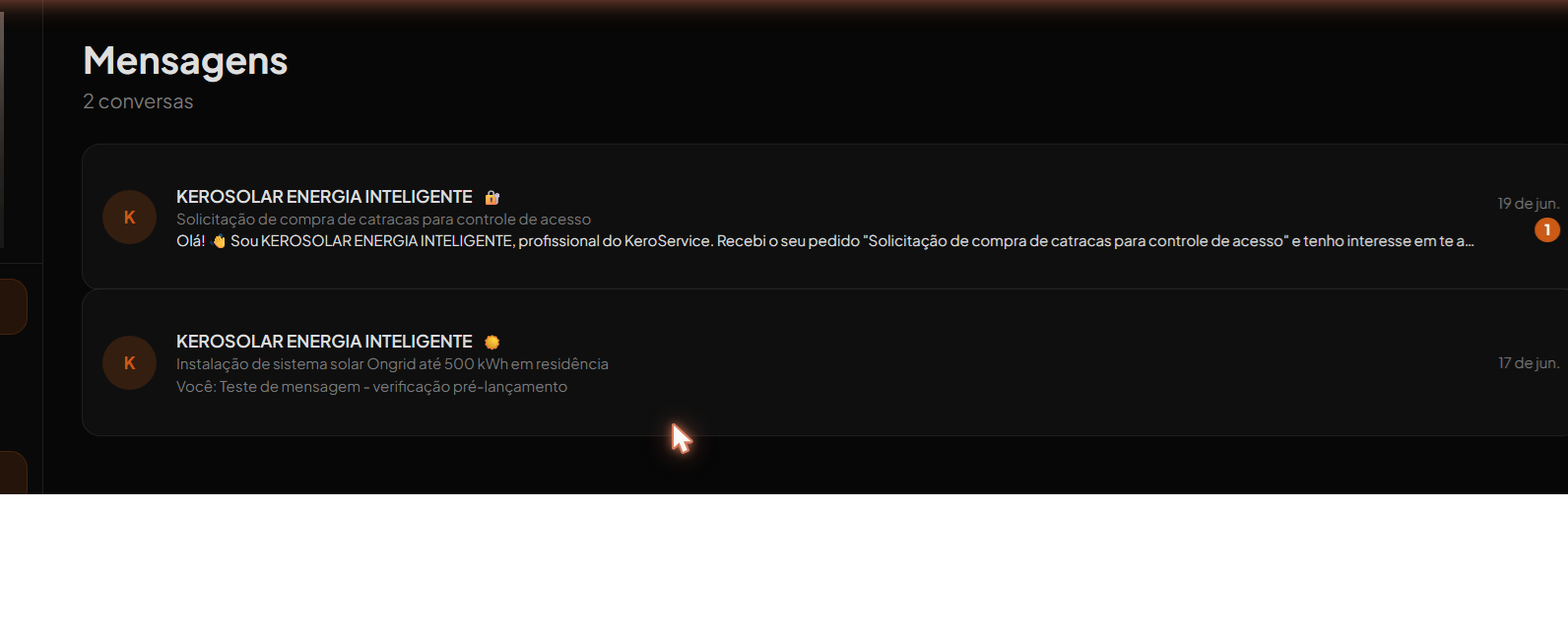
Depois que um profissional compra seu lead, vocês conversam direto pela plataforma.
- 1No menu, clique em "Mensagens".
- 2Selecione a conversa com o profissional.
- 3Combine detalhes, valores e horário direto no chat.
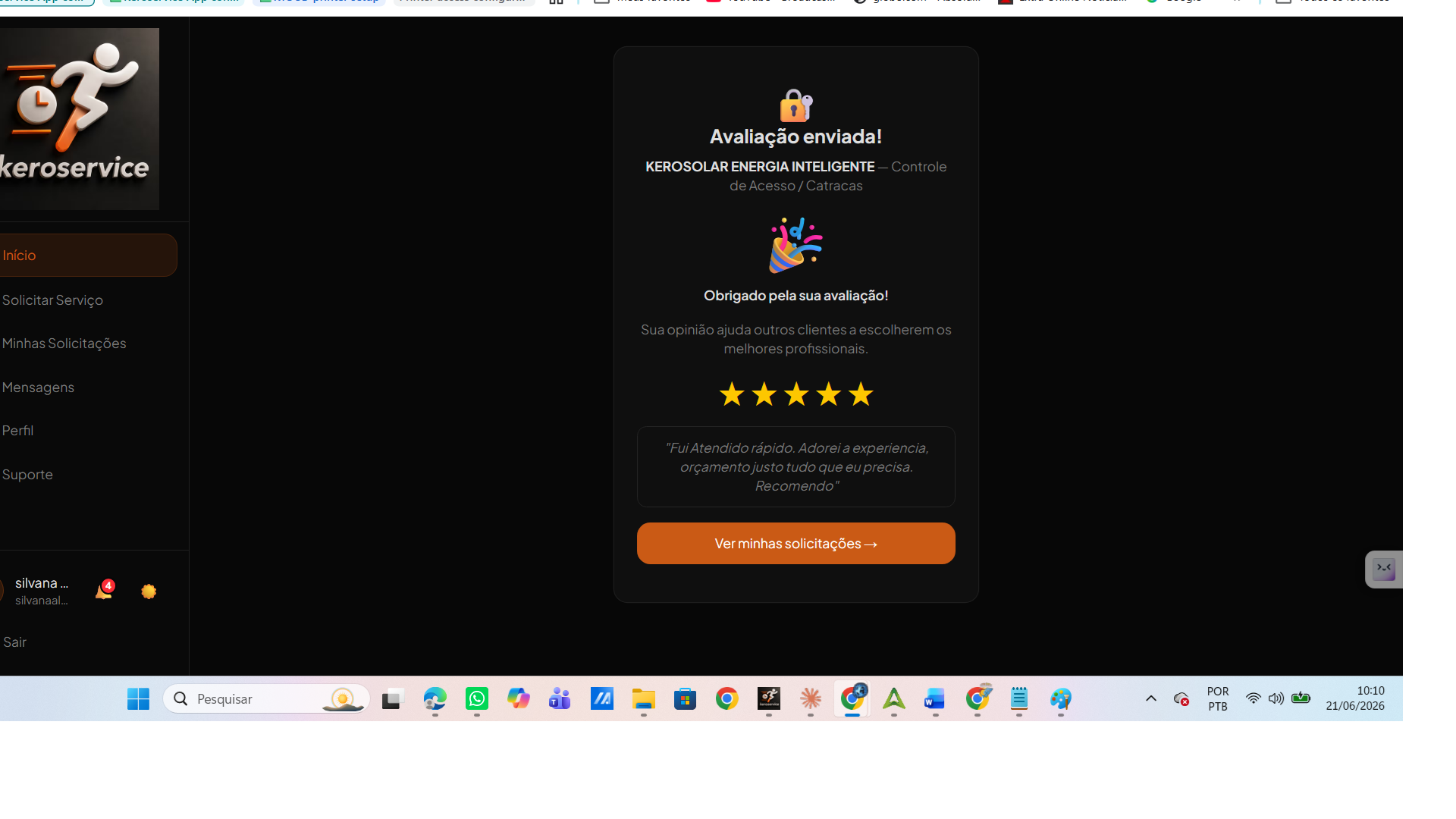
9. Avaliar o profissional
Depois do serviço, sua avaliação ajuda toda a comunidade.
- 1Acesse a solicitação concluída.
- 2Dê uma nota de 1 a 5 estrelas e escreva um comentário.
- 3Sua avaliação aparece no perfil do profissional.
Pronto para começar?
Abra seu primeiro pedido em poucos minutos.
Criar conta grátis