1. Cadastro e aprovação
Seu cadastro passa por uma validação rápida antes de você começar a comprar leads — isso garante a qualidade da rede.
- 1Clique em "Cadastrar" e escolha o perfil "Profissional".
- 2Preencha seus dados, áreas de atuação e categorias que você atende.
- 3Verifique telefone e e-mail.
- 4Envie seus documentos (RG/CNH + selfie) para validação.
- 5Aguarde a aprovação do administrador — você é avisado quando liberar.
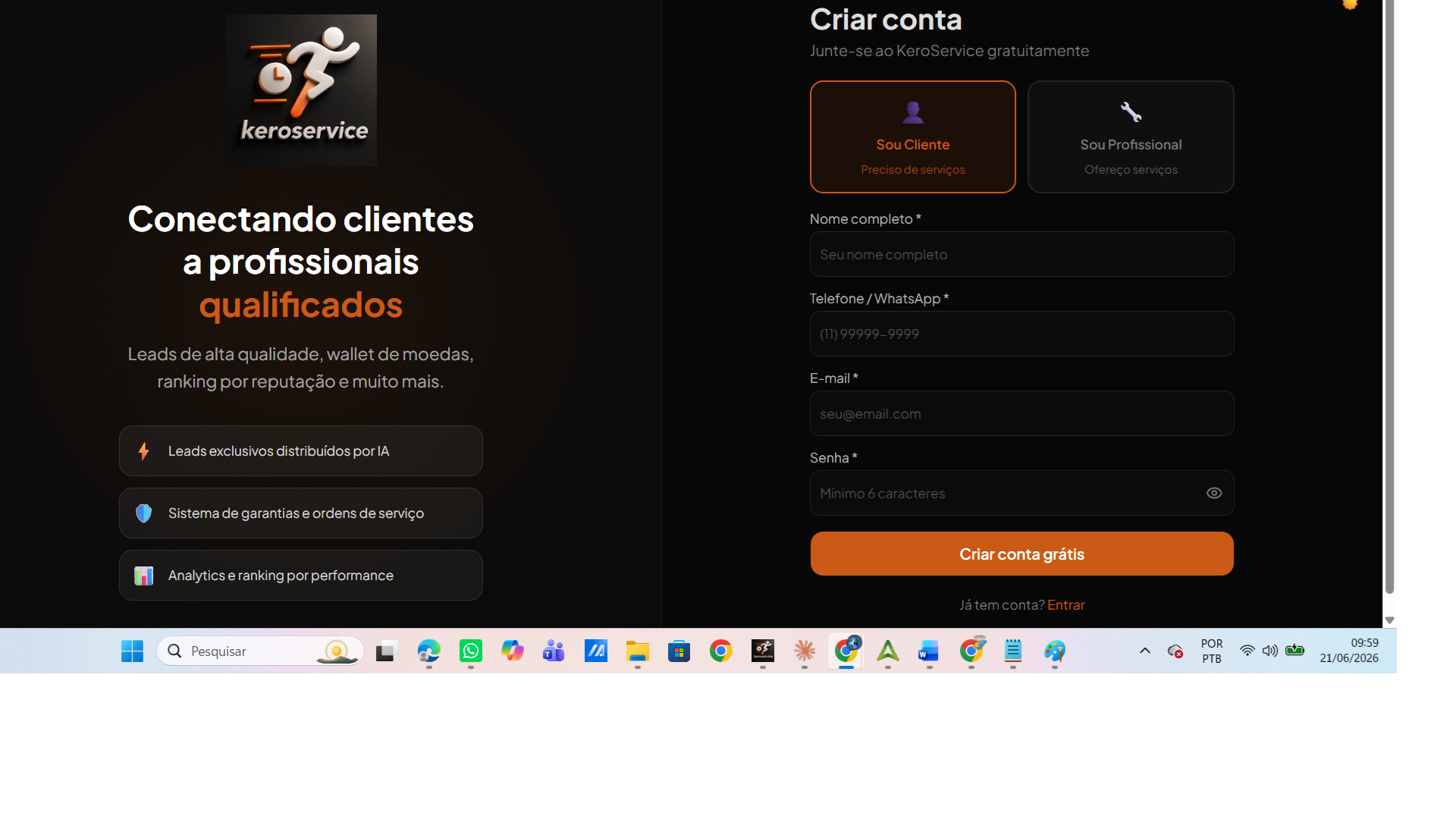
💡 Dica: Ao se cadastrar você já ganha um bônus de boas-vindas em KeroCoins.
2. Entendendo o painel
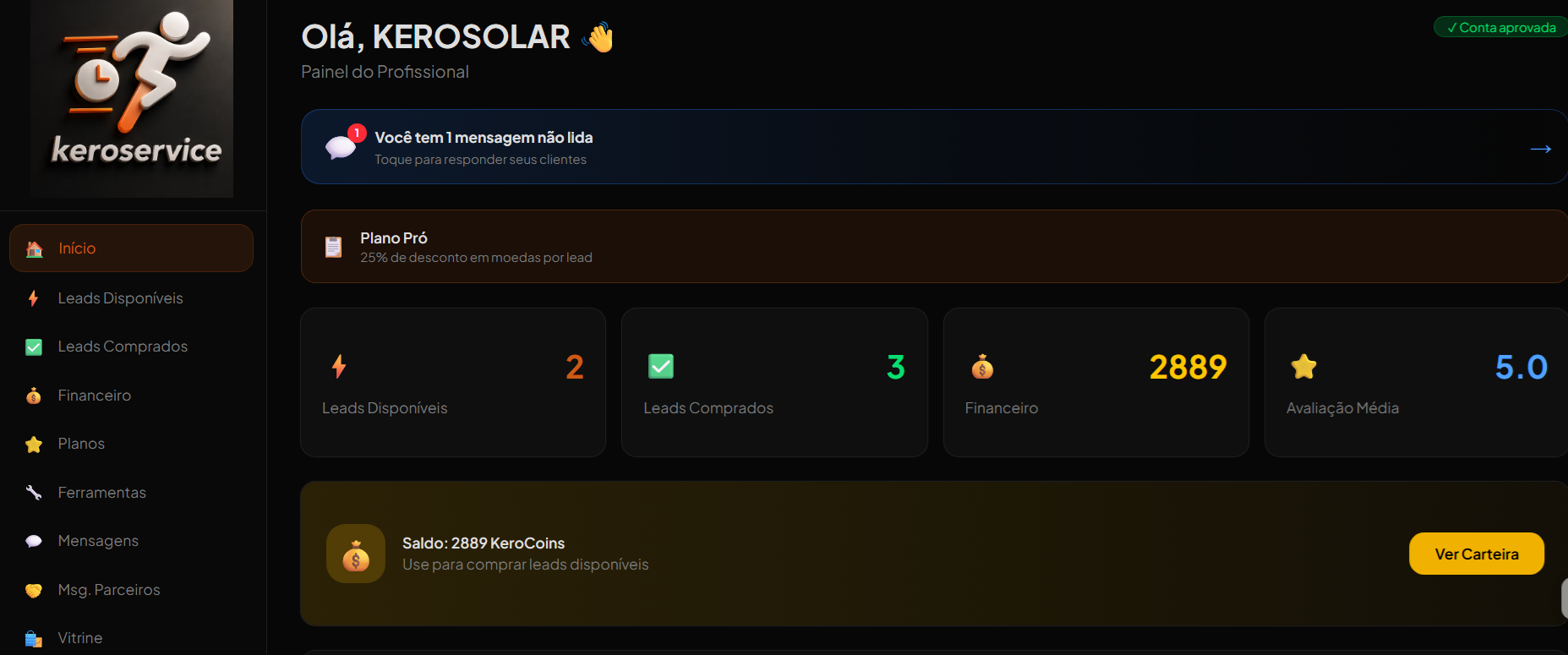
O painel inicial mostra seu status, saldo e os principais atalhos.
- 1No topo, veja se seu cadastro está "em análise" ou "aprovado".
- 2Os cartões mostram leads disponíveis, comprados, saldo e avaliação média.
- 3Use o menu lateral para navegar entre todas as funções.
3. Carteira e KeroCoins
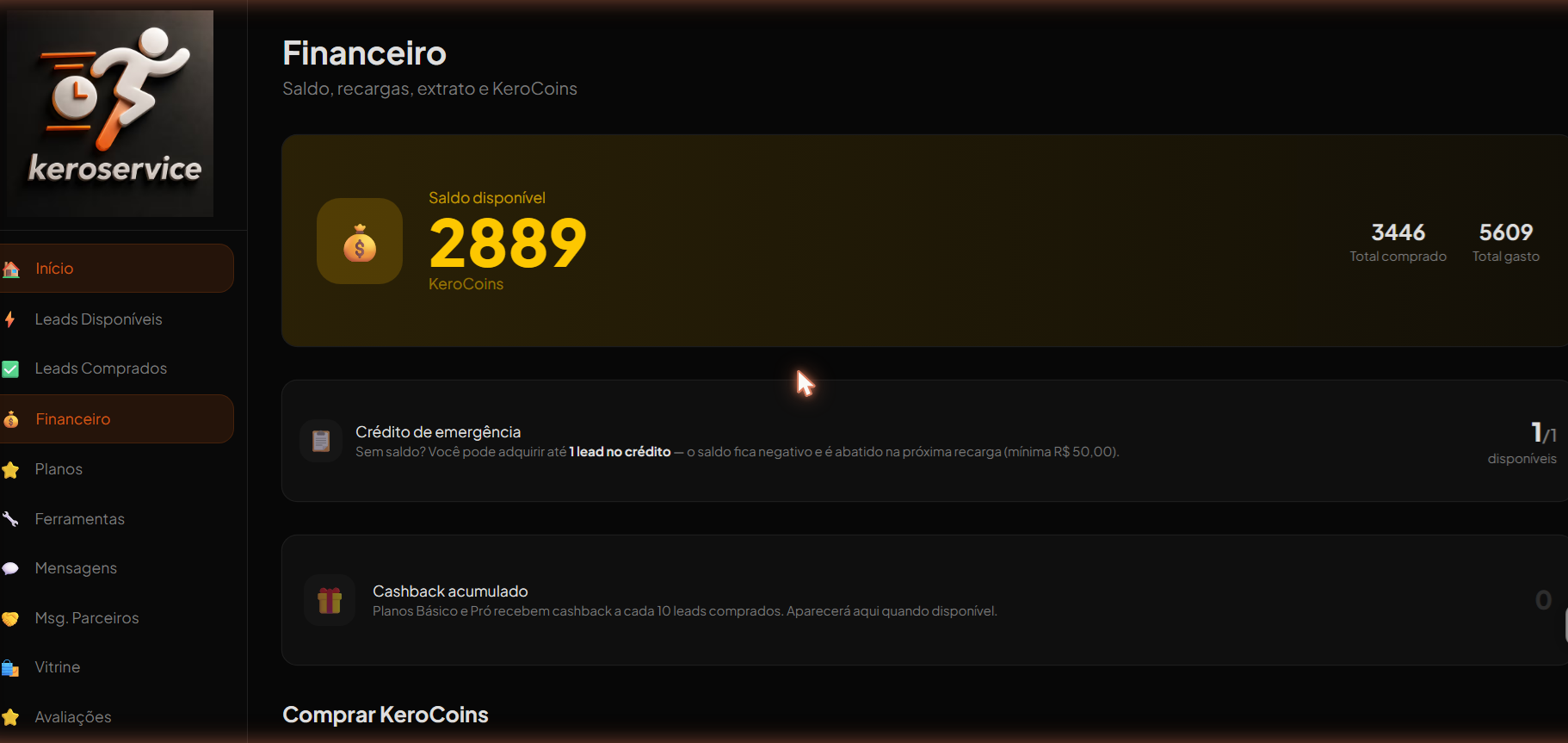
Você compra leads usando KeroCoins (a moeda da plataforma). 1 KeroCoin = R$ 0,12.
- 1No menu, clique em "Financeiro".
- 2Veja seu saldo atual de moedas.
- 3Clique em "Recarregar" e escolha o pacote de moedas.
- 4Pague com cartão ou PIX pelo checkout seguro.
4. Comprar leads disponíveis
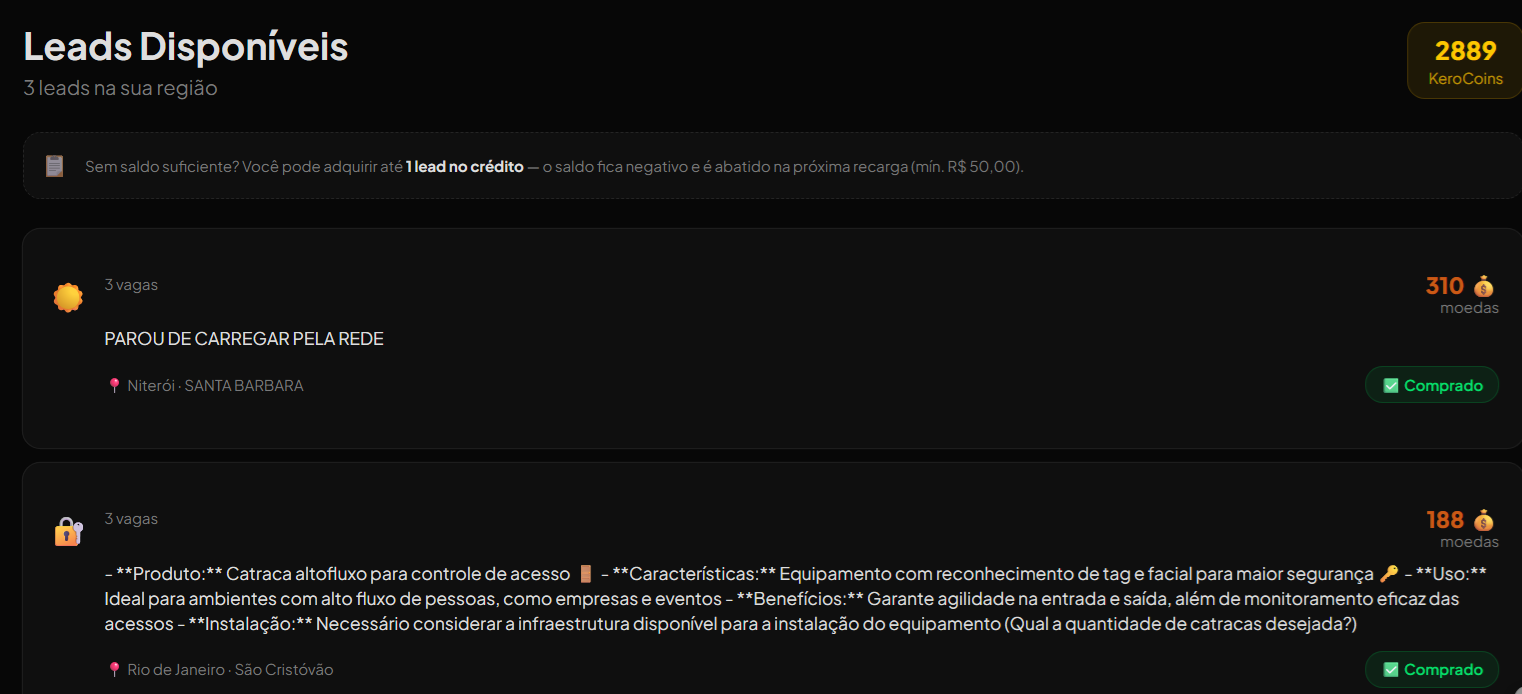
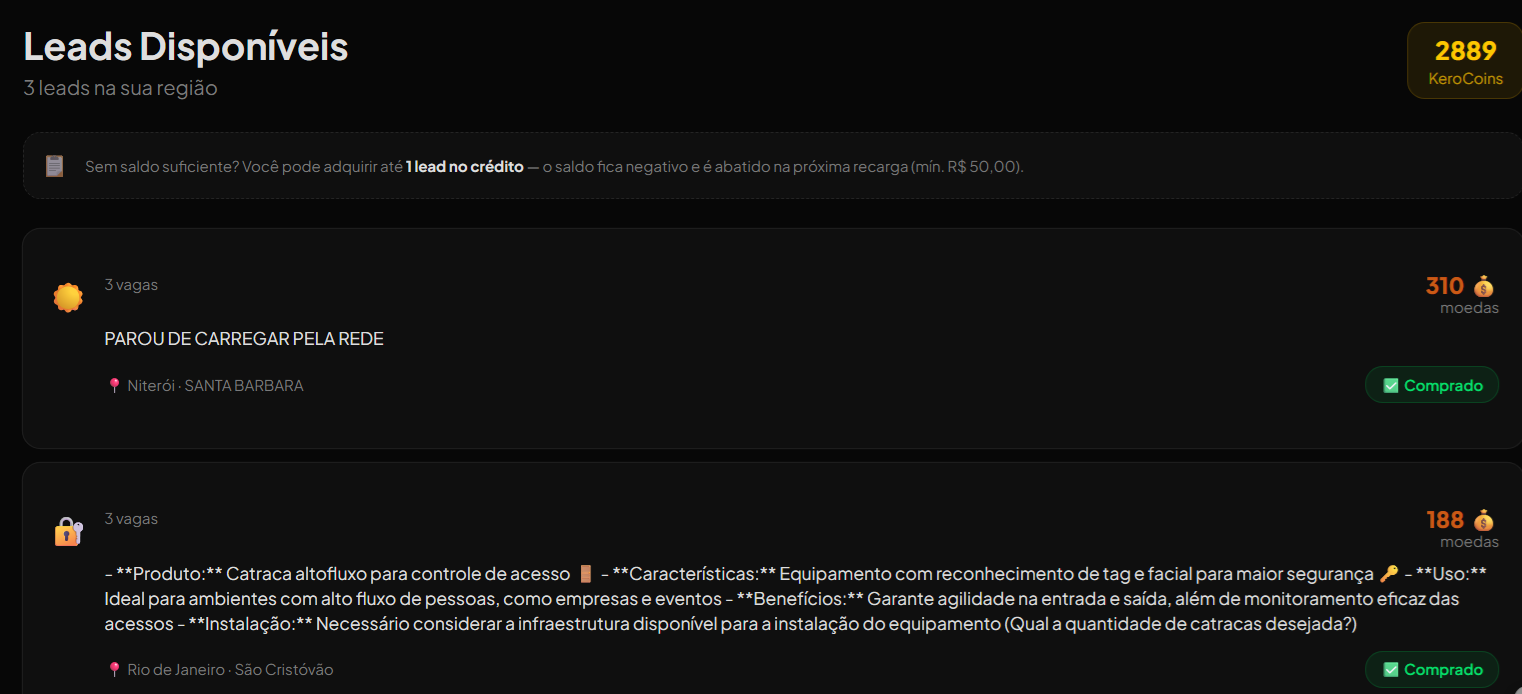
Os pedidos dos clientes da sua região e categoria aparecem para você comprar.
- 1No menu, clique em "Leads Disponíveis".
- 2Veja o resumo de cada pedido: serviço, cidade/bairro e preço em moedas.
- 3O contato do cliente só aparece depois da compra.
- 4Clique em "Comprar" — o valor é debitado e o contato é liberado.
💡 Dica: Até 4 profissionais podem comprar o mesmo lead. O preço cai com o tempo (chega a ficar grátis no 7º dia em planos pagos).
5. Pegar lead no crédito
Sem saldo no momento? Você pode pegar um lead no crédito e pagar na próxima recarga.
- 1Em um lead, se faltar saldo, aparece a opção "Pegar no crédito".
- 2O valor é registrado e descontado na sua próxima recarga.
6. Compra automática — nunca perca um lead
A compra automática é a ferramenta mais poderosa do profissional que quer escalar. Você define uma vez as regras do tipo de serviço que faz, e o sistema compra por você, na hora, todo lead novo que combinar — 24 horas por dia, mesmo enquanto você trabalha, dorme ou está sem olhar o celular.
Velocidade que fecha venda
Quem chega primeiro no cliente fecha mais. A auto-compra garante o lead no segundo em que ele entra — antes dos concorrentes verem.
Só o que serve pra você
Regras por categoria, subcategoria, tipo de serviço, tipo de cliente e distância. Você só compra lead que dá pra atender.
No seu controle
Limite diário de gastos pra nunca estourar o orçamento. Ative e pause quando quiser.
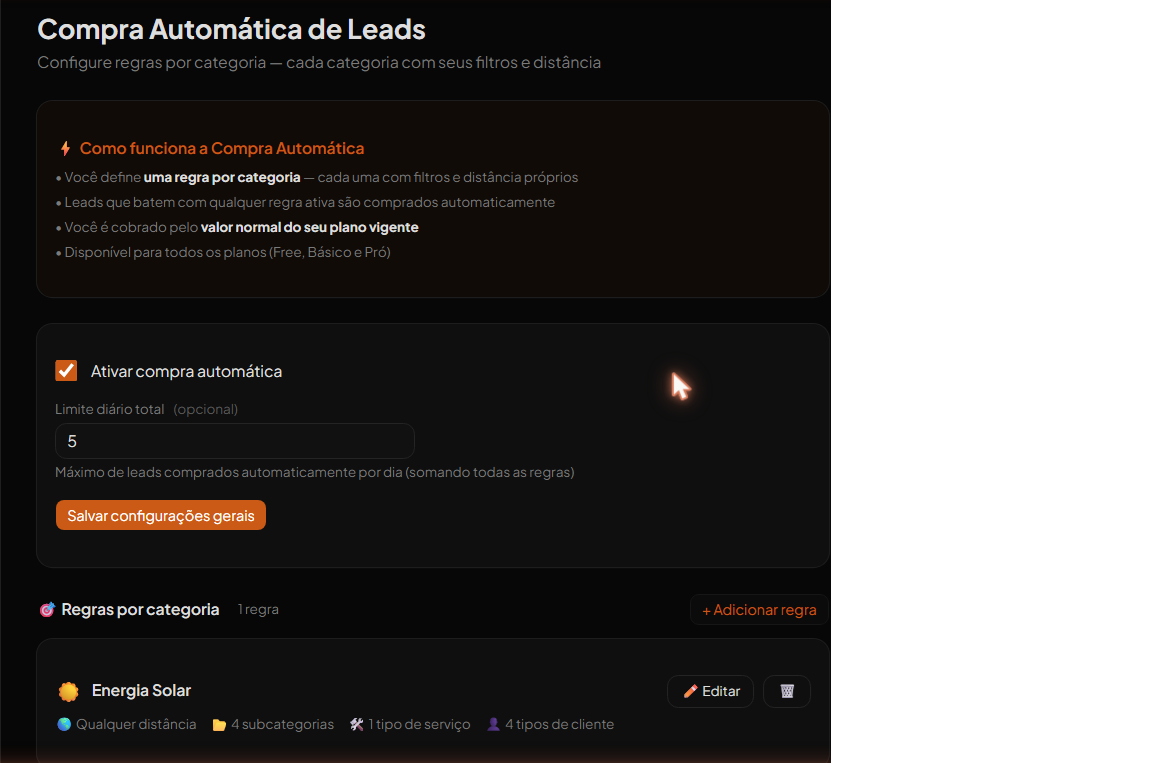
- 1No menu, vá em "Auto-compra".
- 2Ative a função e defina o limite diário de compras (teto de segurança do seu gasto).
- 3Crie uma regra por categoria: escolha subcategorias, tipos de serviço, tipos de cliente e a distância (mesmo bairro, cidade ou estado).
- 4Salve — a partir daí, todo lead novo que bater com a regra é comprado na hora, automaticamente.
💡 Dica: O desempate entre profissionais leva em conta avaliação, distância, plano e tempo de cadastro. Profissional com auto-compra ativa e boa reputação fica sempre na frente.
💸 Por que vale a pena: enquanto o concorrente decide se compra, você já está com o telefone do cliente na mão. Volume constante de leads = mais orçamentos enviados = mais serviços fechados. É o jeito mais rápido de fazer sua agenda crescer.
7. Leads comprados e Assistente de Vendas
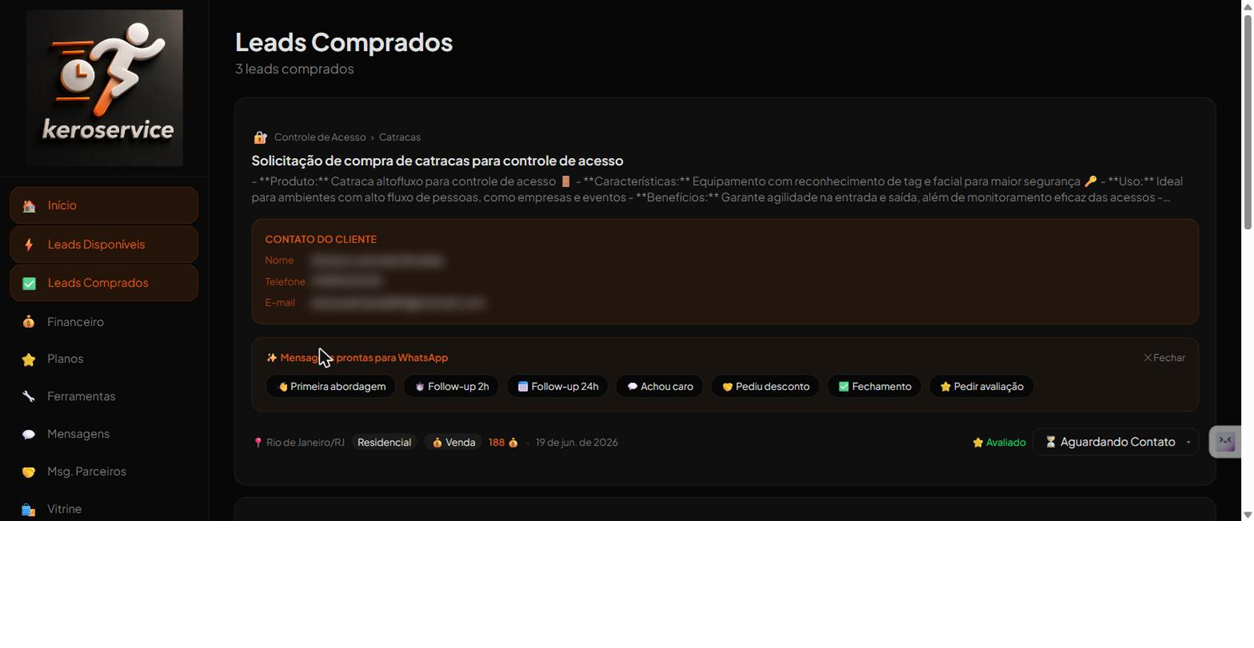
Aqui ficam os contatos dos clientes que você comprou — e um assistente de IA que escreve mensagens de WhatsApp pra você.
- 1No menu, clique em "Leads Comprados".
- 2Veja nome, telefone e e-mail do cliente.
- 3Clique em "✨ Assistente de vendas" e escolha o tipo de mensagem (primeira abordagem, follow-up, fechamento, etc.).
- 4Edite se quiser e clique em "Abrir no WhatsApp" — já abre a conversa com o texto pronto.
8. Planos de assinatura
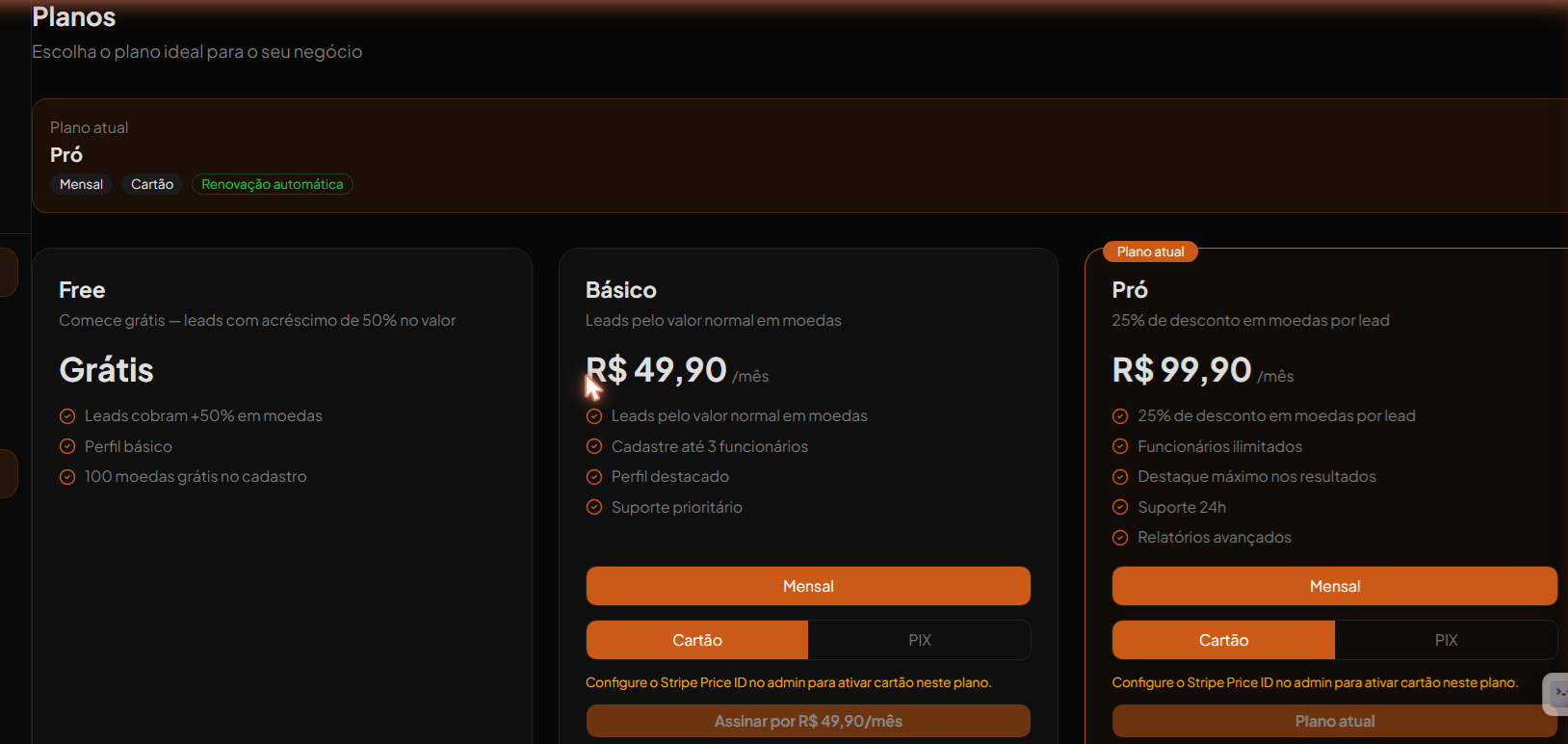
O plano define quanto você paga por lead.
- 1No menu, clique em "Planos".
- 2FREE: paga 50% a mais por lead. BÁSICO: valor normal. PRÓ: paga 25% menos.
- 3Escolha o plano e assine via cartão ou PIX.
9. Ferramentas — organize seu trabalho
As Ferramentas são um kit completo e GRATUITO (em todos os planos) pra você organizar seus atendimentos, profissionalizar o serviço e passar mais credibilidade ao cliente. Tudo num lugar só, separado por abas.
Atendimentos
Agende e acompanhe cada serviço por status (hoje, em andamento, pendentes). Nunca mais perca um compromisso.
Ordens de Serviço
Gere ordens de serviço profissionais com os dados do atendimento — mais organização e confiança pro cliente.
Garantias
Emita termos de garantia e receba aviso automático quando uma garantia está perto de vencer.
- 1No menu, clique em "Ferramentas".
- 2Alterne entre as abas Atendimentos, Ordens e Garantias.
- 3Clique em "+ Novo" para criar um atendimento, ordem ou garantia.
- 4Imprima ou envie o documento ao cliente direto pela plataforma.
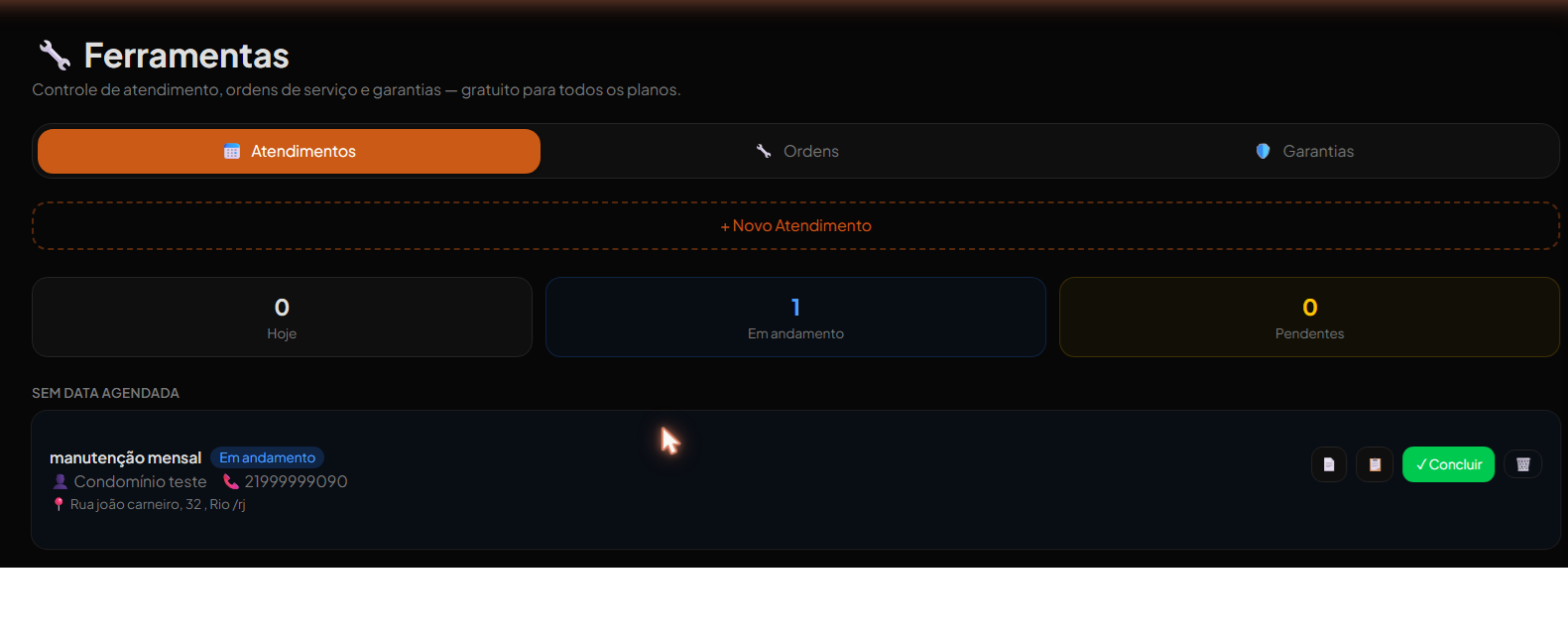
💡 Dica: Use as ferramentas em todo serviço: cliente que recebe ordem de serviço e termo de garantia confia mais e te indica mais.
🚀 Em breve: mais ferramentas pra ajudar você a organizar e crescer — orçamentos, relatórios e outras novidades. A KeroService está sempre evoluindo do lado do profissional.
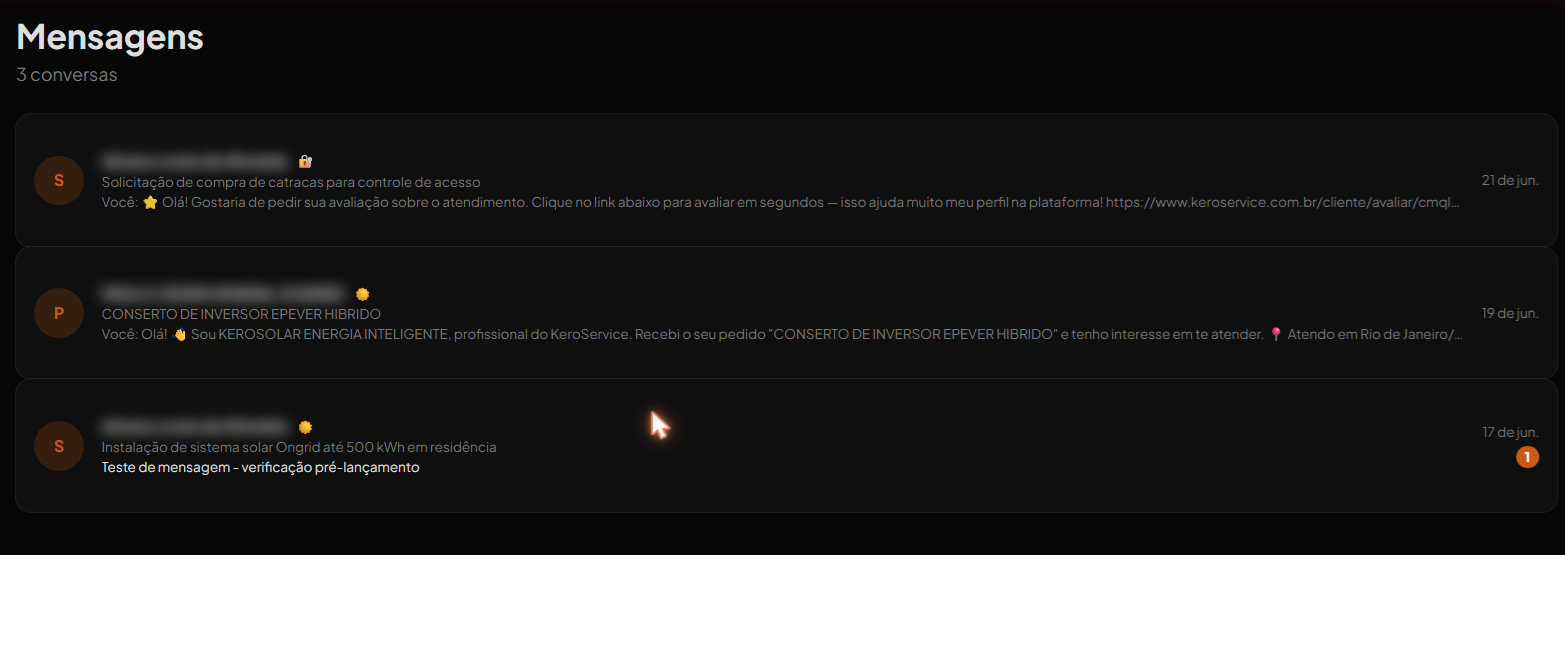
10. Mensagens e parceiros
Converse com clientes e receba comunicados do seu parceiro Sênior.
- 1"Mensagens": conversas com os clientes dos leads comprados.
- 2"Msg. Parceiros": avisos e oportunidades enviados pelo seu Sênior.
11. Ofertas do parceiro
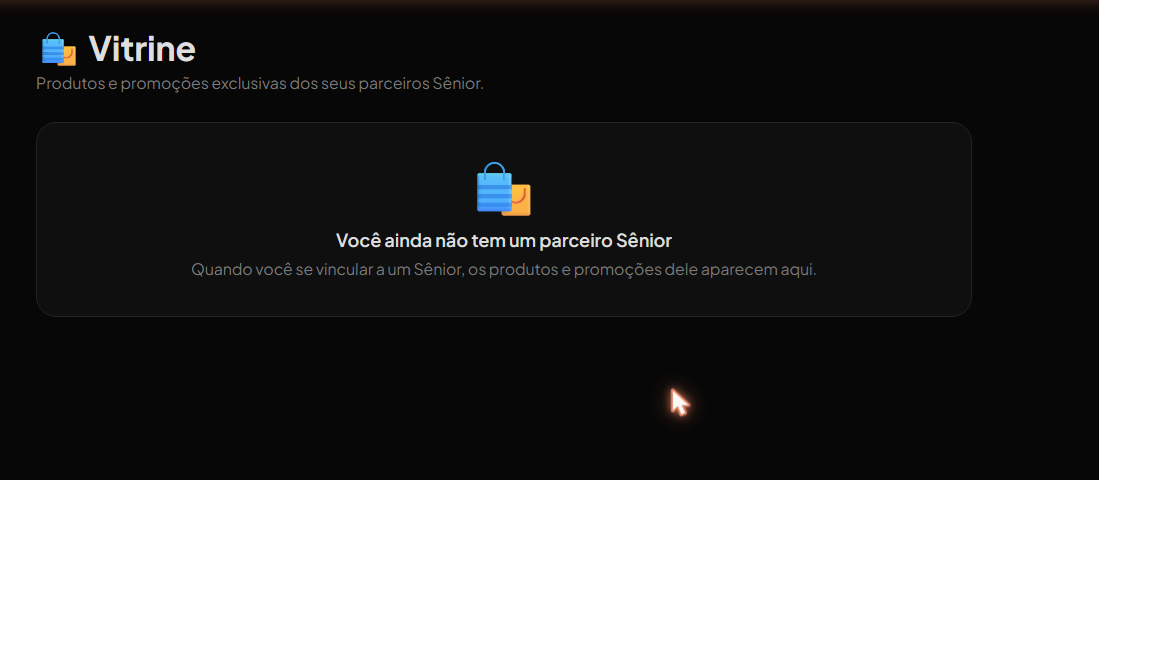
Se você está vinculado a um Sênior, vê os produtos e promoções dele aqui.
- 1No menu, clique em "Ofertas do parceiro".
- 2Veja os itens publicados pelo seu parceiro.
- 3Use "Copiar PIX" ou o link de pagamento pra comprar.
12. Parceiros (Sênior / Junior)
Você pode se vincular a um parceiro Sênior ou Junior por categoria, integrando a rede dele. É opcional e não muda o que você paga pelos leads.
- 1No menu, clique em "Parceiros".
- 2Insira o código de convite do Sênior ou Junior.
- 3Escolha a categoria em que quer ser vinculado e clique em "Buscar".
- 4Confirme o vínculo — pronto, você integra a rede do parceiro.
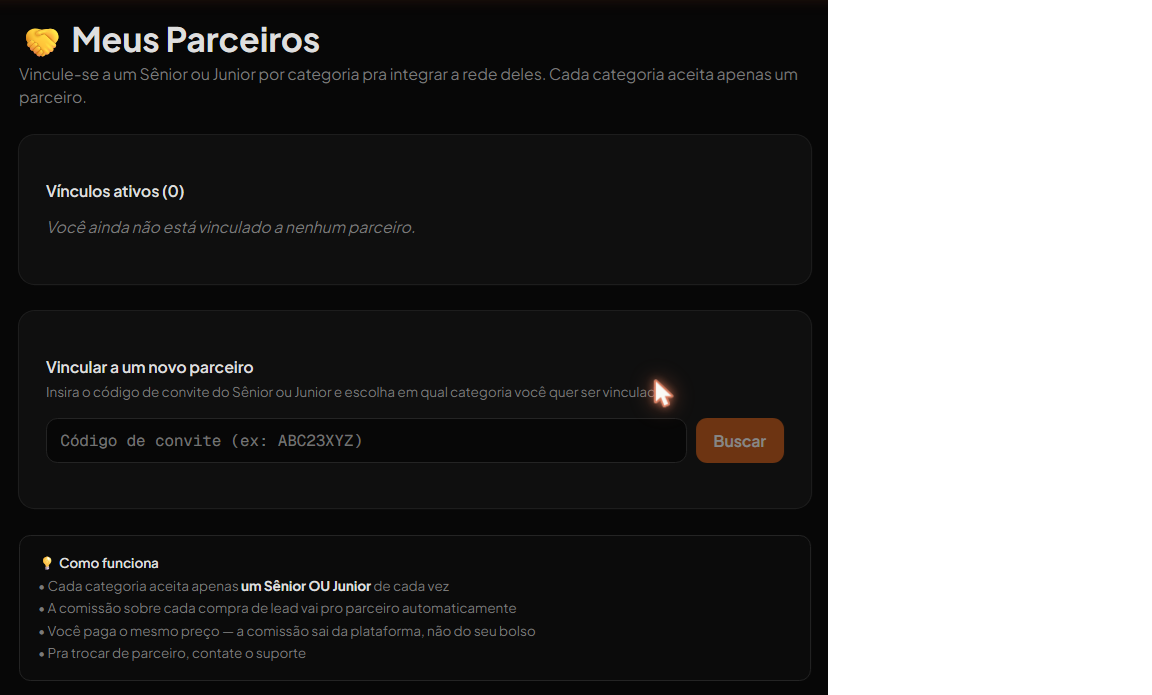
💡 Dica: Cada categoria aceita só um parceiro por vez. A comissão sai da plataforma, não do seu bolso — você paga o mesmo preço pelos leads.
13. Serviço de Emergência
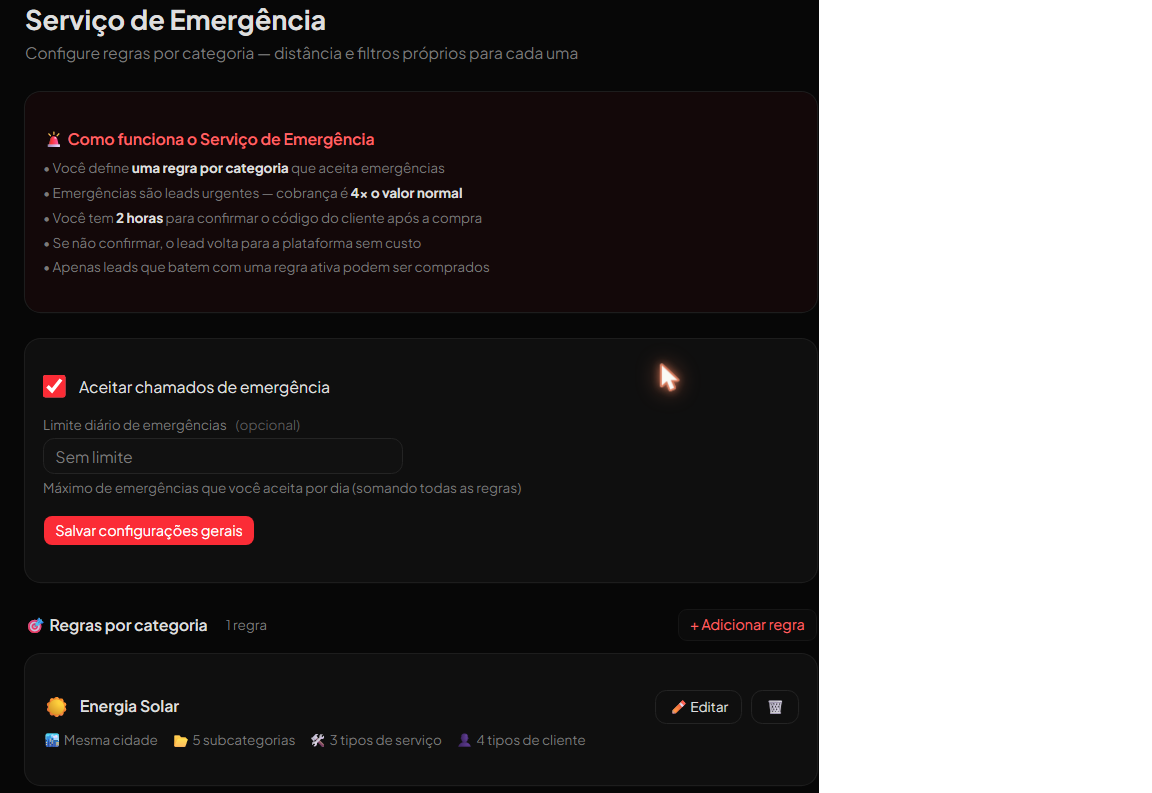
Chamados de emergência são leads urgentes, de cliente que precisa de atendimento agora. Por isso valem 4× o valor normal — e ficam disponíveis só para quem ativou uma regra que combina com o pedido. É um diferencial: menos concorrência e ticket mais alto pra quem está pronto pra correr.
4× o valor
Emergência é urgência — cobra mais caro e o profissional preparado fatura mais por chamado.
Regra por categoria
Você define em quais categorias aceita emergência, com distância e filtros próprios pra cada uma.
2h pra confirmar
Após comprar, você tem 2 horas pra contatar o cliente e confirmar o código. Não confirmou? Volta pra plataforma sem custo pra você.
- 1No menu, vá em Configurações → "Serviço de Emergência".
- 2Marque "Aceitar chamados de emergência" e, se quiser, defina um limite diário.
- 3Em "Regras por categoria", clique em "+ Adicionar regra".
- 4Escolha a categoria, a distância (mesmo bairro/cidade), subcategorias, tipos de serviço e de cliente.
- 5Salve — só chega pra você emergência que bate com uma regra ativa.
💡 Dica: Mantenha o celular à mão quando estiver com emergência ativa: o prazo de 2 horas para confirmar o código corre do momento da compra.
14. Avaliações e reputação
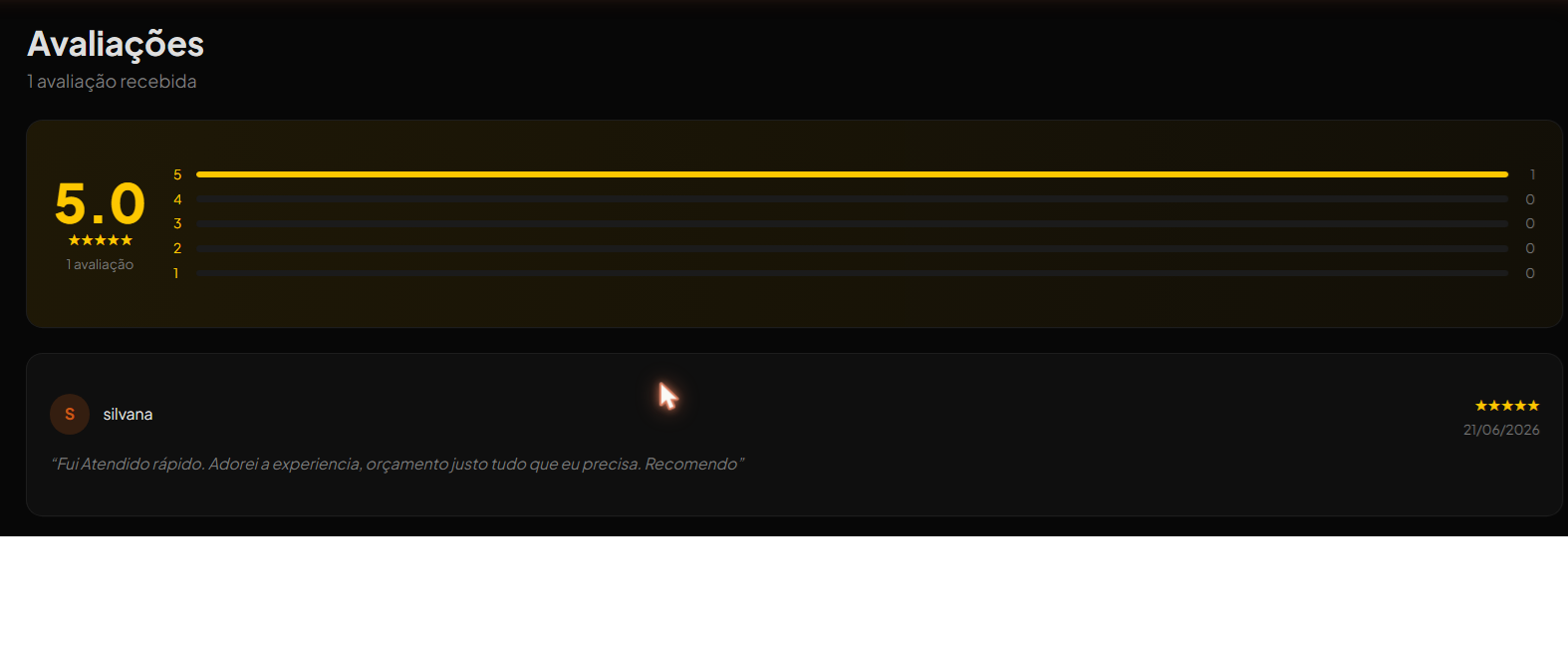
Boas avaliações te colocam na frente nos desempates e na vitrine de destaque.
- 1No menu, clique em "Avaliações".
- 2Veja as notas e comentários dos clientes.
- 3Use o assistente de vendas pra pedir avaliação após cada serviço.
15. Funcionários
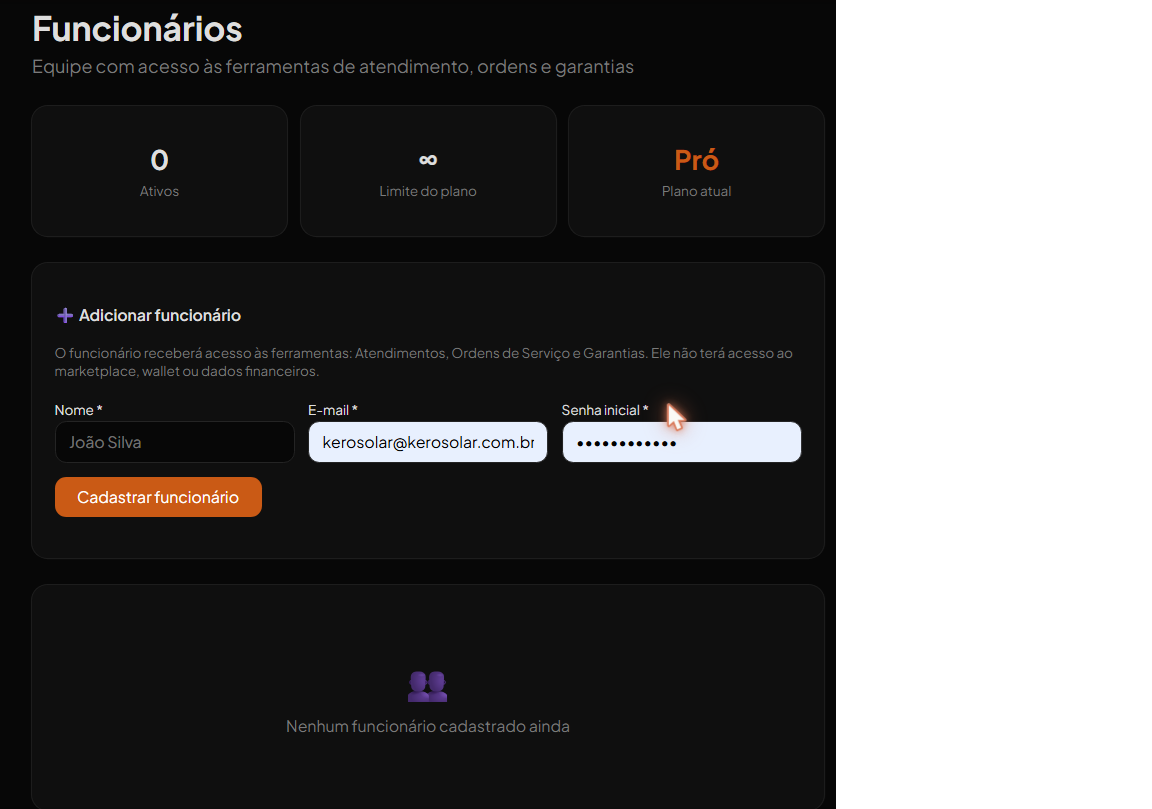
Tem equipe? Adicione funcionários pra ajudar na operação.
- 1No menu, clique em "Funcionários".
- 2Adicione os membros da sua equipe.
- 3Eles acessam a operação dentro do seu perfil profissional.
Pronto para começar?
Cadastre-se e comece a receber clientes.
Cadastre-se grátis